Tuesday, 13 August 2013

JIBAS (Jaringan Antar Sekolah)


Tutorial Instalasi JIBAS di ClearOS Community 6.3


Apa itu JIBAS? Jibas adalah kepanjangan dari Jaringan Informasi Bersama Antar Sekolah, yaitu sistem management sekolah terpadu, berbasis web, dengan fitur yang lengkap, dan yang utama, semua berbahasa indonesia dan karya anak bangsa.
Lebih lengkapnya silahkan ke http://www.jibas.net


PRA INSTALASI

1. Masuk ke webconfig ClearOS  --> https://ip_address_ClearOS:81
Pastikan Webserver dan MySQL sudah posisi START.

2. Edit php.ini (gunakan winSCP, FileManager, Putty,dll)
Lokasi : /etc/php.ini
Cari dan rubah kode :
short_open_tag = Off
error_reporting = E_ALL & ~E_DEPRECATED

Menjadi:
short_open_tag = On
error_reporting = E_ALL & ~E_NOTICE & ~E_DEPRECATED & ~E_WARNING


3. Install PHP-GD
yum install php-gd


INSTALASI :

1. Download file jibas community di http://jibas.net/content/download/download.php

2. Copy ke server ClearOS di direktory /var/www/html , anda dapat menggunakan file manager Linux dengan mengetikkan perintah sftp://ipaddress_ClearOS di kolom URL, dan lakukan copas seperti biasa.
Atau jika anda menggunakan Windows bisa memakai Program WinSCP.

3. Oke, kita teruskan dengan CLI mode , gunakan SSH akses dari CLI Linux desktop atau gunakan Putty dari Windows.

4. Install p7zip untuk ektrak source jibas
#yum --enablerepo=clearos-epel install p7zip

5. Masuk ke direktori webserver
#cd /var/www/html

6. Ekstrak file jibas
#7za x jibas.roadtocommunity.src-2.9.1.7z

7. Masuk ke direktori
#cd jibas.roadtocommunity-2.9.1

8. Pindah folder jibas dan filesharing
#mv jibas /var/www/html
#mv filesharing /var/www/html

9. Restore database jibas
#mysql -u root -p < jibas_db.sql
(masukkan password root mysql)

10.ubah permission folder /jibas dan /filesharing
#cd ..
#chmod -R 755 jibas
#chmod -R 755 filesharing

11. Edit file :
a. /jibas/include/database.config.php , sesuaikan password dengan password root MySQL.

/* Password basis data MySQL JIBAS */
$db_pass='passwordrootMySQL';

b. /jibas/include/application.config.php

/* Alamat Server aplikasi SISFO JIBAS
   Alamat ini digunakan untuk menampilkan header cetak di laporan-laporan yang disediakan SISFO JIBAS
   Gunakan alamat IP atau nama domainnya, jangan menggunakan localhost */
$G_SERVER_ADDR='ip_address_ClearOS/jibas';

/* Direktori untuk menyimpan berkas-berkas unggahan dari aplikasi InfoGuru */
$FS_UPLOAD_DIR='/var/www/html/filesharing/';

/* Direktori tempat menyimpan galeri foto di aplikasi InfoGuru */
$IG_GALLERY_DIR='';

/* Direktori tempat menyimpan galeri foto di aplikasi InfoSiswa */
$IS_GALLERY_DIR='';

/* Sistem operasi yang digunakan ( win | lin ) */
$G_OS='lin';

/* Lokasi Sekolah */
$G_LOKASI="Banjarmasin";


PASCA INSTALASI :

1. Masuk ke PHPMyadmin --> https://ip_ClearOS:81/mysql
2. Pilih users
3. Add user
4. Isikan :
Username = root
Host = %
Paswword = no password
Global Previleges = Check All

Jika sudah selesai jangan lupa klik tombol "Add User"

DONE !
Jibas dapat anda akses di http://ip_address_ClearOS/jibas
user = jibas
password = password

NOTE : Saat tulisan ini dibuat, JIBAS yang digunakan adalah versi 2.9.1 (sesuaikan sendiri penamaannya dalam langkah2 instalasi saat anda install nanti karena kemungkinan sudah versi yang berbeda/terbaru)

Semoga Bermanfaat, Jangan lupa Like This Yo...


Sumber : http://nurhadi84.blogspot.com/

Monday, 12 August 2013

NUPTK : Nomor Unik Pendidik dan Tenaga Kependidikan


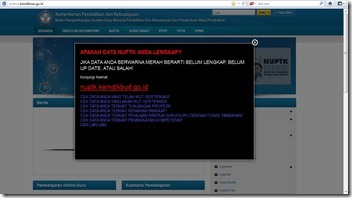
Badan Pengembangan Sumber Daya Manusa Pendidikan dan Penjaminan Mutu Pendidikan akan melakukan registrasi ulang semua NUPTK yang telah diterbitkan. Pada tahun 2012 ini BPSDMP dan PMP memiliki program pemutakhiran data NUPTK sekaligus merupakan registrasi ulang Sekolah dan PTK. PTK yang tidak melakukan pemutakhiran data NUPTK yang telah dimilki dinyatakan tidak aktif. Pemutakhiran data NUPTK secara masal ini sendiri akan dilakukan mulai bulan Mei 2012. Jika anda memiliki NUPTK dan masih aktif sebagai PTK silakan melakukan pemutakhiran yang dapat dilakukan mulai di tingkat Kabupaten, kecamatan maupun sekolah mulai bulan Mei 2012.
kemdiknasgoid_thumb1
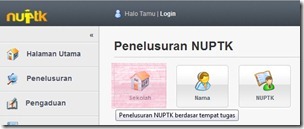
Pengecekan dapat dilakukan dengan cara sebagai berikut…
1.
2.
Pilih [Sekolah]
.

nuptkskul_thumb1.
3.
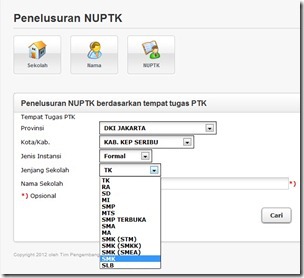
Pilih Opsi yang Anda pilih:

1.
Provinsi
2.
Kota/Kab.
3.
Jenis Instansi
4.
Jenjang Sekolah
5.
Nama Sekolah (opsional)
Nama Sekolah boleh tidak ditulis
.

nutpktugas_thumb1.
4.
Klik tombol [Cari]
Data yang dapat dilihat meliputi…
1.
Status Registrasi
2.
NUPTK
3.
Nama PTK
4.
Tmp Lahir
5.
Usia[th]
6.
Ijazah
7.
Status Peg
8.
Tugas/Jabatan
9.
Masa Krj
10.
Status sertifikasi


Data yang ditampilkan tidak seluruhnya Valid. Artinya seluruh data yang ada berdasarkan atas Data yang diterima sebelum adanya Pemutakhiran Data, yang sedianya seluruh Data harus di-Update oleh Anda yang nanti akan dimulai serentak awal bulan Mei 2012.

Semoga Bermanfaat, Jangan lupa Like This Yo...

Sumber : http://pabudiku.blogspot.com

Cara copy paste artikel yang tidak bisa dicopy pada blog

Selamat sore, Seringkali ketika kita sedang browsing mencari-cari artikel, nah pas kita udah nemu tuh artikelnya eh... malah tidak bisa di copy, tapi jangan khawatir. Sekarang saya akan bagikan Tips nya tentang cara copy paste artikel di website yang tidak bisa dicopy.

Langkah Langkahnya :
1. Buka Alamat Yang Akan Dicopy
2. Pilih Artikel Yang Akan Disalin
3. File --> Save Page As ( Mozilla FireFox )
4. Buka File yang sudah di download tati menggunakan Microsoft Word
5. Salin Artikel
6. Selesai.

Semoga Bermanfaat, Jangan lupa Like This Yo...

Sunday, 11 August 2013

Cara Memperbaiki Cartridge Printer Canon

Masalah pada cartridge saya (Error Blinking Printer), lalu bagaimana solusinya? cari tahu lagi di google tipsnya atau serahkan kepada ahlinya. Langsung saja lihat tipsnya dibawah.


Cara Memperbaiki Cartridge Printer Canon:
Langkah Pertama (Hardware):
  1. Bila Printer sudah lama tidak dipakai, kemudian ingin diperbaiki lagi, alangkah baiknya cartridge printer direndam diair hangat (untuk memperlancar tinta yang beku). Air hangat harus merendam bagian bawah dan bagian samping cartridge.
  2. Rendam selama -/+ 15 menit, kemudian tiriskan sampai kering (bisa di lap perlahan dengan kain halus).
  3. Silakan isi Cartridge dengan tinta printer khusus tipe printer canon anda (jika tinta kosong).
  4. pasangkan kembali Cartridge ke printer Canon anda.
  5. silakan nyalakan printer anda, jangan lupa driver sudah di install terlebih dahulu.
Langkah Kedua (Software):
  1. Silakan anda download software Resetter (iPTool 1.1.4) untuk tipe printer Canon: IP1200, IP1300, IP1600, IP1700, IP1800, IP1880,IP2200, IP2500. 
  2. Jalankan program iPTool.exe
  3. Lihat menu Reset Counters,  pada submenu Ink Counter silakan klik “Reset Black”, lalu muncul kotak dialog silakan anda pilih yes, lakukan hal yang sama pada “Reset Color”.
  4. Lihat menu dibawahnya yaitu Waste Ink Counter, silakan klik “Reset Main”, lalu muncul kotak dialog, pilih saja yes. Lakukan hal yang sama pada “Reset Platen”.
  5. Lihat menu EEPROM Operations lalu klik “Reset”, kemudian muncul kotak dialog pilih saja yes.
  6. Selesai, klik Exit.
Semoga Bermanfaat, Jangan lupa Like This Yo...  

Sms gateway di windows


GAMMU bisa dikoneksikan dengan berbagai macam handphone gsm spt Nokia, Siemens, dll. tapi untuk riset kali ini saya pake Modem GSM Itegno 3000 (USB), belinya di Harco Mangga Dua Rp 1.975.000,- (kira2 2jt lah + ongkos).
Awalnya saya mengalami kesulitan untuk koneksi GAMMU dengan Itegno3000, karena di manualnya gak mungkin bisa pake USB. Tapi kan teorinya USB di Windows kadang menggunakan port COM.
Software yg musti disiapkan adalah :

  • Windows 98, Me or XP (saya pake windows XP)
  • Apache, PHP dan mySQL, bisa diinstall satu2 atau pake aplikasi gabungan ketiganya misalnya PHPtriad, APache2triad, atau AppServ. (saya pake Appserv)
  • Gammu untuk win32, donlot di www.gammu.org
Untuk hardware, selain PC tentunya siapkan Modem GSM Itegno3000, atau bisa pake HP lain yang ada kabel datanya ke komputer. (dalam hal ini saya pake Itegno3000 yang disambungkan dengan usb).
Langkah2nya adalah :
  1. colokin modem gsm itegno kesalah satu port USB, jangan lupa pasang SIM Card dan ditutup dg rapat. install drivernya dari CD, kalo gak ada CD-nya donlot drivernya di www.itegno.com
  2. Cek modem ini masuk ke Port COM berapa, caranya klik kanan my Computer, klik Hardware, klik Device Wizard. klik 2 kali iTegno GPRS Wireless Modem, dari situ ntar keliatan di port com berapa, (kasus saya masuk di port: COM10)
  3. ekstrak file gammu_win32.zip ke salah satu folder, misalnya di C:gammu_win32
  4. dalam folder gammu_win32 ada file gammurc, itu adalah file konfigurasi gammu utk konek dengan modem, ubah baris port dan connection aja menjadi spt ini: port = com10:
    #model = 6110
    connection = at115200
    #synchronizetime = yes
    #logfile = gammulog
    #logformat = textall
    #use_locking = yes
    #gammuloc = locfile
    #startinfo = yes
    #gammucoding = utf8
    #rsslevel = teststable
    #usephonedb = yes
  5. skr coba masuk ke DOS Prompt, masuk ke folder gammu_win32 folder dimana terdapat file gammu.exe
    coba ketik: gammu –identify
    bila gammu telah dapat mengenali modem itegno, maka akan muncul seri Firmware dan IMEI modem itegno.

langkah berikutnya adalah membuat database untuk tempat peyimpanan database sms masuk dan keluar :
  1. buka browser anda dan bukalah URL http://localhost/phpmyadmin
    bila tidak bisa kebuka berarti apache dan mysql anda belum jalan, untuk pemula saya sarankan pake Appserv di windows XP, karena aplikasi ini otomatis menjalankan apache dan mysql saat booting windows.
  2. buat database dengan nama smsd
  3. import file SQL di C:/gammu_win32 dg nama file mysql.sql
  4. edit file smsdrc di C:/gammu_win32
    yang perlu diubah hanya baris ini aja# ——– SETTINGS FOR –smsd MYSQL ——–
    user = root
    password =
    pc = localhost
    database = smsd
  5. sekarang jalankan SMS Daemon (server SMS) dengan cara masuk ke dos prompt
    C:\gammu_win32>gammu –smsd MYSQL smsdrc
    (tanda minus-nya 2 kali)
  6. bila sukses maka SMS server telah berjalan.
semua SMS dapat dilihat di tabel inbox di phpmyadmin anda. anda tinggal membuat kode php untuk menampilkannya. sedangkan untuk mengirim sms cukup insert data di tabel outbox, secara otomatis gammu akan mengirim pesan yg ada di tabel outbox, bila sms telah terkirim maka data pada tabel outbox akan dihapus dan dipindahkan ke tabel sentitems.

Semoga Bermanfaat, Jangan lupa Like This Yo... 

Bikin CCTV Online Sederhana

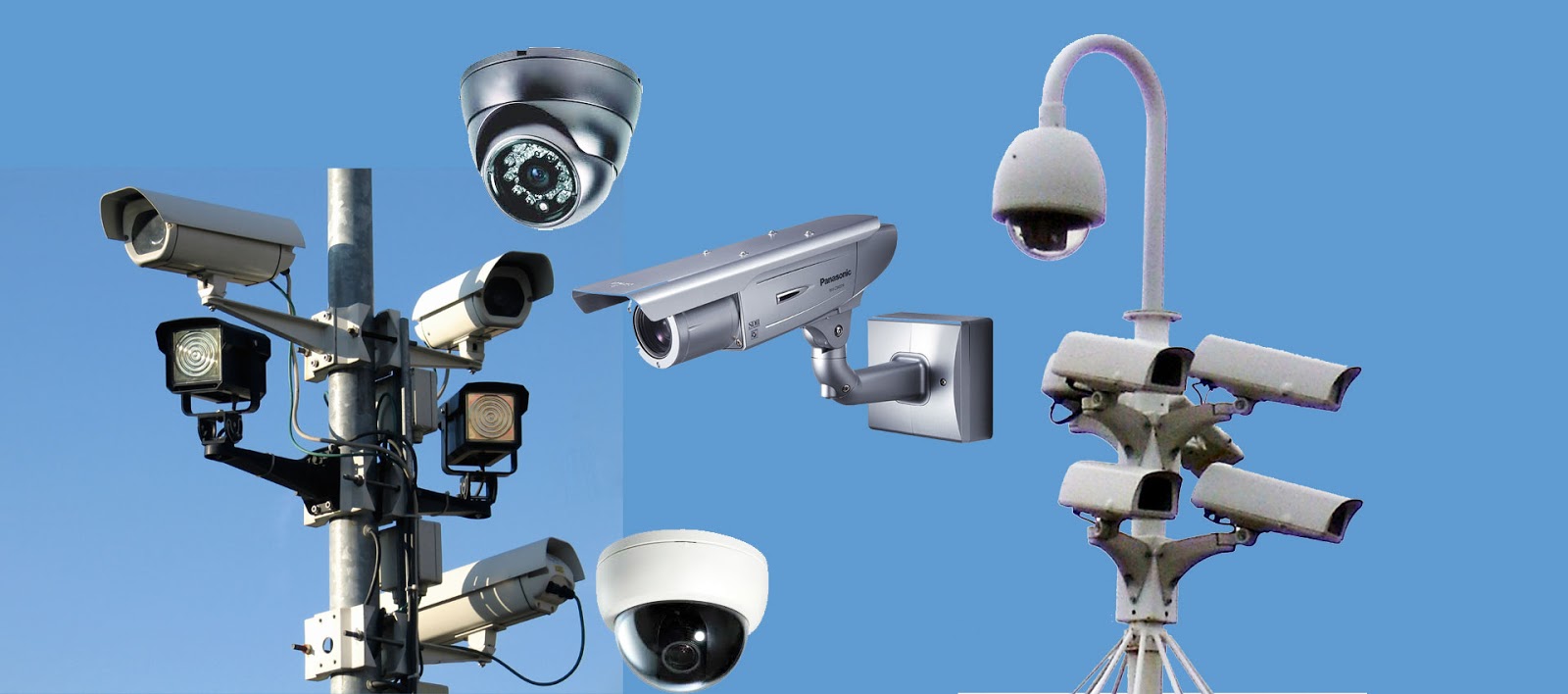
Ingin mengetahui bagaimana suasana dirumah namun Anda masih di kantor? Dengan cctv online Anda bisa memantaunya.  Yuk coba bikin sendiri cctv online di rumah. Bisa juga dipergunakan di warnet, kantor, sekolah dsb. Tips ini sebenarnya sudah banyak diinternet, namun saya coba ulas kembali.
Bahan yang dibutuhkan yaitu:
  • Kamera
    • Bisa webcam.
    • Atau kamera analog.
    • Bisa pakai ponsel seperti hp china.
    • Hape  symbian dengan dipasangi aplikasi mobiola webcam.
  • Kabel perpanjangan usb (jika ingin taruh kamera ditempat agak jauh). Kalau pakai analog mengganakan kabel rca.
  • Tv Tuner jika memakai kamera analog.
  • Komputer yang kuat begadang seharian. Bisa juga pakai laptop untuk mencoba, tapi kasihan juga kalau buat dipasang 24 jam
  • Koneksi Internet, yang kenceng, unlimited dan punya ip publik.
  • Software Webcam7

Software yang dibutuhkan adalah Webcam7 (8,7 Mega).
Software ini gratis namun hanya bisa 1 sumber webcam serta ada beberapa fitur yang dikurangi.  Jika ingin lebih lengkap maka harus berbayar.
Jika semua bahan sudah tersedia, mari kira racik dan masak
  • Silakan koneksikan webcam (atau kamera lainnya) ke pc.
  • Install Webcam7 kemudian jalankan.
  • Pilih yang free atau bisa juga trial. Yang trial ini fiturnya full tapi hanya untuk beberapa hari, setelah itu akan jadi free.
  • Dikotak nomor 1 klik kanan dan pilih webcam Anda.
  • Setelah itu klik menu Web/Broadcast di sebelah kiri.
  • Klik Disable. Kemudian ganti Ip address/Host dengan ip Anda.  Biasanya mendetek secara otomatis dan ada di daftar pilihan pertama. Anda bisa juga melihat cctv secara lokal (didalam pc) dengan memilih nama pc Anda – pilihan kedua.
  • Selesai, silakan Anda akses via internet alamat Ip Anda sesuai contoh yang ada dibawah jendela, misalnya: http://114.79.57.249:8080.
Saat diakses lewat internet tampilannya akan seperti ini. Selain itu dapat juga diakses lewat ponsel.
Koneksi yang digunakan harus mendukung ip publik, bisa dinamis bisa juga statis. Namun tidak semua operator mendukung ip publik. Jika ip Anda bukan publik maka cctv tidak bisa diakses dari internet. 
Semoga Bermanfaat, Jangan lupa Like This Yo...

Cara tes online guru sertifikasi

Cara tes online guru sertifikasi

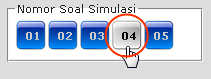
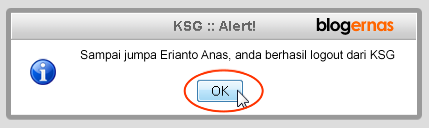
Biasanya, oleh panitia tes online sertifikasi guru, pada setiap komputer sudah ditampilkan halaman situs tes online resmi sertifikasi guru, yang disingkat dengan istilahKSG. Setelah itu anda tinggal login, tinggal memasukkan nama dan password. Kemudian lebih lengkapnya bisa anda cermati melalui beberapa gambar dibawah ini:

Cara Melakukan Tes Online Sertifikasi Guru (Full Gambar Tutorial)


Cara Melakukan Tes Online Sertifikasi Guru (Full Gambar Tutorial)


Cara Melakukan Tes Online Sertifikasi Guru (Full Gambar Tutorial) 


Cara Melakukan Tes Online Sertifikasi Guru (Full Gambar Tutorial)


Cara Melakukan Tes Online Sertifikasi Guru (Full Gambar Tutorial)


Cara Melakukan Tes Online Sertifikasi Guru (Full Gambar Tutorial)


Cara Melakukan Tes Online Sertifikasi Guru (Full Gambar Tutorial)


Cara Melakukan Tes Online Sertifikasi Guru (Full Gambar Tutorial)


Cara Melakukan Tes Online Sertifikasi Guru (Full Gambar Tutorial)


Cara Melakukan Tes Online Sertifikasi Guru (Full Gambar Tutorial)


Cara Melakukan Tes Online Sertifikasi Guru (Full Gambar Tutorial)


Cara Melakukan Tes Online Sertifikasi Guru (Full Gambar Tutorial) 


Cara Melakukan Tes Online Sertifikasi Guru (Full Gambar Tutorial)


Cara Melakukan Tes Online Sertifikasi Guru (Full Gambar Tutorial)


Cara Melakukan Tes Online Sertifikasi Guru (Full Gambar Tutorial)


 Semoga Bermanfaat, Jangan lupa Like This Yo... 

Sumber : http://makalahcenter.blogspot.com